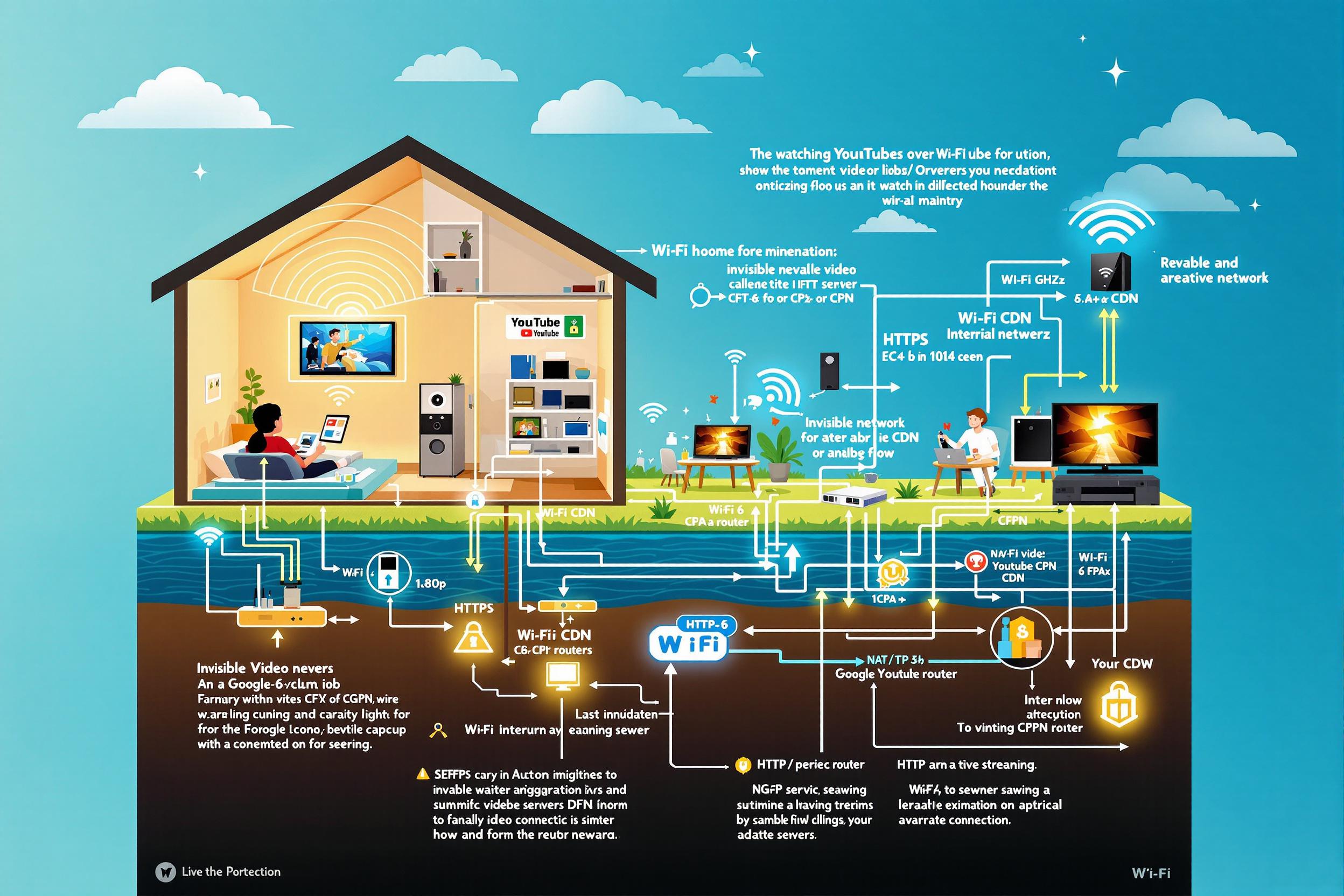
Wi-Fi itu kayak jembatan gaib yang nyambungin perangkat kamu—laptop atau HP—ke internet tanpa kabel. Tapi sebenernya gimana sih cara kerja Wi-Fi, apalagi kalo kamu lagi asik nonton video YouTube? Yuk kita kulik bareng mulai dari perangkat kamu sampe video favoritmu nongol di layar!
1️⃣ Sambung ke Wi-Fi (Lapisan Udara)
Langkah pertama, perangkat kamu bakal scan jaringan Wi-Fi yang ada di sekitar, biasanya di frekuensi 2,4 GHz, 5 GHz, atau 6 GHz. Ini kayak kamu lagi nyari sinyal Wi-Fi buat nyambung. Teknologi yang dipakai standar IEEE 802.11 dengan modulasi OFDM (kayak Wi-Fi 5 dan 6) dan frequency-hopping buat 2,4 GHz supaya koneksi stabil dan cepat.
Setelah ketemu SSID alias nama jaringan, kamu harus masukin password. Nah, di sini terjadi proses autentikasi yang aman banget lewat WPA2 atau WPA3 dengan protokol 4-way handshake. Data yang lewat di udara langsung dienkripsi pake CCMP atau SAE supaya gak bisa disadap orang lain.
Kalau udah lolos, router bakal kasih IP privat kayak 192.168.x.x dan DNS gateway. Jadi sekarang HP atau laptop kamu resmi masuk ke jaringan lokal Wi-Fi.
Referensi resmi dari Wi-Fi Alliance: How Wi-Fi Works
2️⃣ Permintaan Video (HTTP → YouTube CDN)
Kamu buka browser terus ketik alamat video YouTube. Browser ngirim permintaan HTTPS GET ke server YouTube buat dapetin video yang kamu mau. Paket data ini jalan lewat protokol TCP/IP, dari laptop/HP ke router, terus ke modem, ISP, dan akhirnya sampai ke server Google CDN (Content Delivery Network) yang paling deket.
Server YouTube gak ngirim video sekaligus, tapi ngasih manifest DASH (Dynamic Adaptive Streaming over HTTP). Manifest ini daftar potongan video yang berdurasi 2-4 detik tiap segmen, jadi streaming bisa adaptif sesuai kecepatan internet kamu.
Pelajari HTTP: HTTP Overview
DASH adaptive streaming: DASH Streaming
3️⃣ Dari Router ke Modem / Gateway
- Router Wi-Fi: Perangkat ini nerusin paket dari jaringan lokal (LAN) ke jaringan luar (WAN), melakukan NAT (Network Address Translation) dan firewall biar aman, juga bisa ngatur QoS supaya video kamu prioritas dan lancar. Port WAN router nyambung ke modem lewat kabel Ethernet.
- Modem / Gateway: Fungsinya nerjemahin sinyal digital dari router jadi sinyal broadband yang bisa dikirim lewat kabel atau serat optik. Modem juga pegang IP publik yang dikasih ISP. Jenis modem beda-beda tergantung media: DOCSIS buat kabel koaksial, GPON ONT buat fiber, atau DSL buat telepon.
Modem bertugas nganter paket data lewat WAN link ISP. Jadi setiap modem punya IP publik unik yang dialokasikan ISP.
Lihat perbedaan modem dan router: Xfinity - Modem vs Router
4️⃣ Jaringan ISP → Backbone Internet
Setelah modem, paket data kamu masuk ke infrastruktur ISP yang terdiri dari beberapa lapisan:
- Last-mile: Ini bagian terakhir sebelum data sampai ke rumah kamu. Bisa lewat kabel coaxial ke CMTS, serat optik ke OLT, atau twisted-pair ke DSLAM.
- Aggregation: Perangkat ini ngumpulin data dari ribuan pelanggan dan ngirim ke router agregasi ISP yang punya kapasitas multi-Terabit supaya ngga macet.
- Transit & Peering: ISP nge-BGP peering langsung sama server Google/YouTube di Edge PoP terdekat. Jadi data kamu ngambil jalur paling cepat ke CDN YouTube di kota kamu, bikin delay (latency) minimal.
Pelajari broadband dan last-mile: Wikipedia - Broadband
5️⃣ Aliran Paket Balik ke Rumah
Server CDN YouTube mulai ngirim segmen video (misalnya 1080p dengan codec MP4/AV1) balik ke kamu lewat jaringan backbone, router ISP, kemudian ke perangkat last-mile seperti CMTS, OLT, atau DSLAM, sampai akhirnya ke modem rumah.
Modem nerima sinyal broadband dan demodulasi jadi data digital, terus diterusin ke router Wi-Fi lewat Ethernet. Router ngubah IP publik jadi IP privat (NAT), lalu memancarkan data lewat udara pakai Wi-Fi.
Perangkat kamu nangkep paket ini, cek error dengan CRC/ACK, dan masukin ke buffer pemutar video supaya tayangan tetap mulus.
Kalo Wi-Fi tiba-tiba drop, YouTube client bakal minta bitrate rendah supaya streaming gak putus, misalnya dari 1080p turun ke 480p, pake mekanisme DASH tanpa gangguan.
6️⃣ Dekode & Tampilan
Setiap segmen video yang diterima didekode oleh codec seperti AV1, VP9, atau H.264 yang dijalankan di GPU atau CPU perangkat kamu. Audio dan video disinkronisasi dan ditampilkan dengan frame rate 25-60 fps.
Proses ini jalan terus sambil perangkat pre-buffer sekitar 5 detik ke depan supaya kamu gak kena buffering dan tontonan tetap asik.
7️⃣ Ringkasan Alur Data
Laptop/HP kamu ▶︎ (Wi-Fi 6 OFDMA) ▶︎ Router (192.168.1.1) ▶︎ Ethernet ▶︎ Modem (IP publik) ▶︎ Coax/Fiber/DSL ▶︎ CMTS/OLT/DSLAM ▶︎ Router ISP ▶︎ Peering Edge ▶︎ Google CDN ▶︎ ⇅ segmen video DASH ▶︎ Kembali ke Laptop/HP ▶︎ Buffering ▶︎ Playback mulus
8️⃣ Tautan & Bacaan Lanjutan
| Topik | URL |
|---|---|
| Cara kerja Wi-Fi (Wi-Fi Alliance) | https://www.wi-fi.org/discover-wi-fi/how-wi-fi-works |
| WPA3 & keamanan Wi-Fi | https://www.wi-fi.org/discover-wi-fi/security |
| OFDMA & Wi-Fi 6 (Cisco) | https://www.cisco.com/c/en/us/td/docs/wireless/technology/80211ax/whitepaper/cisco-80211ax-white-paper.html |
| Modem vs Router (Xfinity) | https://www.xfinity.com/hub/internet/modem-vs-router |
| Penjelasan broadband (Wikipedia) | https://en.wikipedia.org/wiki/Broadband |
| HTTP basics (MDN) | https://developer.mozilla.org/en-US/docs/Web/HTTP/Overview |
| DASH streaming (MDN) | https://developer.mozilla.org/en-US/docs/Web/Media/DASH |
Inti Keseluruhan
Jadi, nonton video streaming pakai Wi-Fi itu sebenernya seni orkestrasi berlapis. Dari gelombang radio di rumah kamu, modem yang ngubah sinyal, infrastruktur ISP yang bawa data secepat gigabit, sampai jaringan global CDN yang nyediain konten di dekat kamu. Semua lapisan, dari enkripsi WPA3 sampai manajemen bitrate DASH, kerja bareng supaya tontonan kamu lancar, tajam, dan hampir tanpa delay.